Valorant giriş ve yükleme ekranında kalıyor sorunu nasıl çözülür? Riot Client, Vanguard, internet bağlantısı ve Windows ayarları dahil tüm çözüm yöntemlerini adım adım öğrenin.
Valorant Giriş ve Yükleme Ekranında Kalıyor Sorunu Nedir?
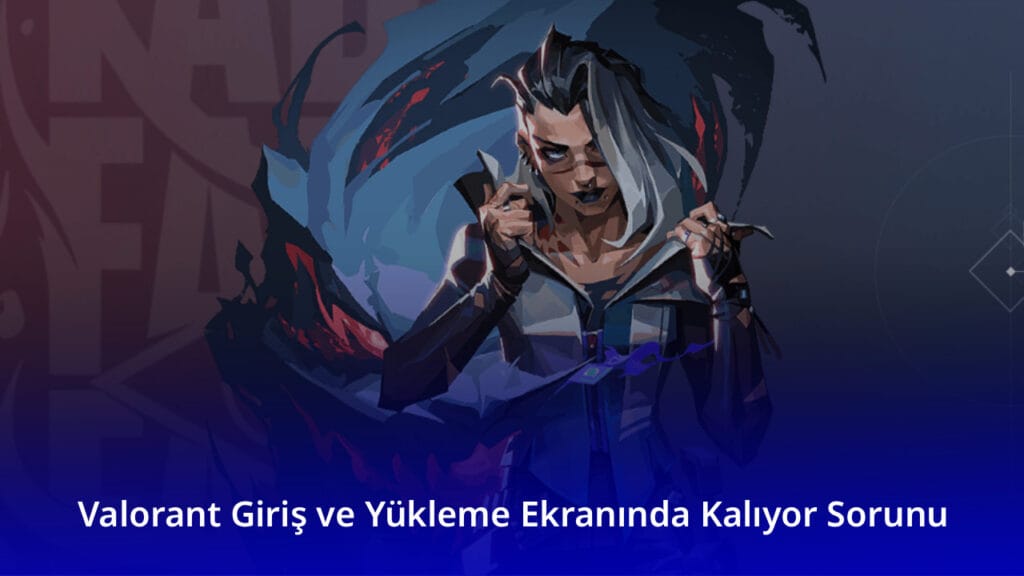
Valorant giriş ve yükleme ekranında kalıyor sorunu, oyunun açılış logosunda, Riot Games ekranında veya yükleme ekranında takılı kalması durumudur. Bu hata nedeniyle oyuncular ana menüye ulaşamaz ve oyuna giriş yapamaz.
Sorun; Riot Vanguard, bozuk oyun dosyaları, internet bağlantısı, ekran kartı sürücüleri, Windows güncellemeleri veya arka planda çalışan üçüncü taraf yazılımlardan kaynaklanabilir.
Bu rehberde Valorant yükleme ekranında kalıyor sorununun kesin çözüm yöntemlerini detaylı şekilde bulabilirsiniz.
Valorant Giriş Ekranında Kalıyor Neden Olur?
Sorunun en yaygın nedenleri şunlardır:
- Riot Vanguard servisinin çalışmaması
- Riot Client kaynaklı hatalar
- Bozuk oyun dosyaları
- İnternet bağlantısındaki kopmalar
- DNS sorunları
- Güvenlik duvarı veya antivirüs engeli
- Eski ekran kartı sürücüsü
- Windows güncellemelerinin eksik olması
- Arka planda çalışan çakışan programlar
- SSD veya HDD okuma sorunları
Valorant Giriş ve Yükleme Ekranında Kalıyor Sorunu Nasıl Çözülür?
Aşağıdaki yöntemleri sırayla uygulamanız önerilir.
Bilgisayarı Yeniden Başlatın
İlk olarak bilgisayarınızı tamamen yeniden başlatın.
Bu işlem;
- Riot Vanguard’ı yeniden yükler.
- Bellek hatalarını temizler.
- Arka planda takılan işlemleri kapatır.
Basit görünse de çoğu kullanıcı için sorunu çözmektedir.
Riot Vanguard’ın Çalıştığını Kontrol Edin
Valorant’ın çalışabilmesi için Riot Vanguard servisinin aktif olması gerekir.
Kontrol etmek için:
- Windows + R tuşlarına basın.
- services.msc yazın.
- vgc servisini bulun.
- Durumunun Çalışıyor olduğundan emin olun.
- Çalışmıyorsa sağ tıklayıp Başlat seçeneğine tıklayın.
Başlangıç türünü ise Otomatik olarak ayarlayın.
İlginizi Çekebilir: Valorant Paket Kaybı Sorunu Çözümü
Riot Client’ı Yönetici Olarak Çalıştırın
Yönetici izinleri eksik olduğunda oyun yükleme ekranında kalabilir.
Adımlar:
- Riot Client’a sağ tıklayın.
- Özellikler’i açın.
- Uyumluluk sekmesine girin.
- Bu programı yönetici olarak çalıştır seçeneğini işaretleyin.
Aynı işlemi Valorant.exe için de uygulayın.
Riot Client’ı Tamamen Kapatın
Görev Yöneticisi’nden şu işlemleri sonlandırın:
- Riot Client
- RiotClientServices
- Valorant
- Vanguard
Daha sonra Riot Client’ı yeniden açın.
Oyun Dosyalarını Onarın
Bozuk dosyalar yükleme ekranında takılmaya neden olabilir.
Bunun için:
- Riot Client’ı açın.
- Valorant’ı seçin.
- Ayarlar bölümüne girin.
- Onar (Repair) seçeneğini çalıştırın.
Eksik dosyalar otomatik olarak yeniden indirilecektir.
İnternet Bağlantınızı Kontrol Edin
Bağlantı problemleri giriş ekranında uzun süre beklemeye neden olabilir.
Şunları deneyin:
- Modemi yeniden başlatın.
- Mümkünse Ethernet kablosu kullanın.
- VPN’i kapatın.
- Proxy ayarlarını devre dışı bırakın.
DNS Önbelleğini Temizleyin
Komut İstemi’ni yönetici olarak açın.
Sırasıyla şu komutları girin:
ipconfig /flushdns
ipconfig /release
ipconfig /renew
netsh winsock reset
Ardından bilgisayarı yeniden başlatın.
Windows Güncellemelerini Yükleyin
Eski Windows sürümleri Vanguard ile uyumsuz çalışabilir.
Kontrol etmek için:
Ayarlar → Windows Update → Güncellemeleri Denetle
Bekleyen güncellemeleri yükledikten sonra sistemi yeniden başlatın.
Ekran Kartı Sürücüsünü Güncelleyin
Eski GPU sürücüleri oyunun açılmasını engelleyebilir.
Güncelleme yapın:
- NVIDIA kullanıcıları GeForce Experience üzerinden
- AMD kullanıcıları Adrenalin Software üzerinden
- Intel kullanıcıları Intel Driver Assistant üzerinden
Antivirüs ve Güvenlik Duvarını Kontrol Edin
Bazı antivirüs programları Vanguard dosyalarını engelleyebilir.
Geçici olarak:
- Antivirüsü kapatın.
- Windows Güvenlik Duvarı’nda Valorant’a izin verin.
Sorun çözülürse Valorant klasörünü istisna listesine ekleyin.
Temiz Önyükleme Yapın
Bazı yazılımlar Riot Vanguard ile çakışabilir.
Windows’ta:
- msconfig yazın.
- Microsoft hizmetlerini gizleyin.
- Diğer tüm hizmetleri devre dışı bırakın.
- Bilgisayarı yeniden başlatın.
Valorant’ı Yeniden Yükleyin
Yukarıdaki yöntemler işe yaramadıysa:
- Valorant’ı kaldırın.
- Riot Vanguard’ı kaldırın.
- Bilgisayarı yeniden başlatın.
- Oyunu yeniden yükleyin.
Temiz kurulum birçok dosya hatasını ortadan kaldırır.
Valorant Açılışta Sonsuz Yükleme Sorunu
Bazı oyuncular Riot logosundan sonra siyah ekran veya sonsuz yükleme ekranıyla karşılaşabilir.
Bunun başlıca nedenleri:
- Eksik Vanguard kurulumu
- SSD okuma hataları
- Bozuk Riot Client önbelleği
- Arka planda çalışan RGB yazılımları
- MSI Afterburner veya benzeri performans yazılımları
- Discord Overlay
- NVIDIA Overlay
Bu yazılımları geçici olarak kapatıp tekrar deneyebilirsiniz.
Valorant Yükleme Ekranında Kalmasını Önlemek İçin
Sorunun tekrar yaşanmaması için şu önerilere dikkat edin:
- Windows’u güncel tutun.
- Riot Vanguard’ı silmeyin.
- Düzenli olarak ekran kartı sürücülerini güncelleyin.
- SSD’de yeterli boş alan bırakın.
- Gereksiz başlangıç programlarını kapatın.
- Oyun dosyalarını düzenli olarak doğrulayın.
- Güvenilir olmayan üçüncü taraf yazılımlardan kaçının.
Valorant neden yükleme ekranında kalıyor?
En yaygın nedenler Vanguard servisinin çalışmaması, bozuk oyun dosyaları, internet bağlantısı sorunları veya eski ekran kartı sürücüleridir.
Riot Vanguard olmadan Valorant açılır mı?
Hayır. Riot Vanguard, Valorant’ın çalışması için zorunlu anti-hile yazılımıdır. Servis çalışmıyorsa oyun açılmaz.
Valorant siyah ekranda kalıyorsa ne yapmalıyım?
Ekran kartı sürücüsünü güncelleyin, Riot Client’ı yönetici olarak çalıştırın, oyun dosyalarını onarın ve gereksiz arka plan uygulamalarını kapatın.
Valorant yeniden yüklemek sorunu çözer mi?
Bozuk oyun dosyalarından kaynaklanan sorunlarda temiz kurulum genellikle etkili bir çözümdür.
Valorant giriş ve yükleme ekranında kalıyor sorunu, çoğu zaman Riot Vanguard, Riot Client, bozuk oyun dosyaları veya ağ bağlantısı problemlerinden kaynaklanır. Bu rehberde yer alan adımları sırasıyla uygulayarak sorunu büyük ölçüde çözebilirsiniz. Eğer tüm yöntemlere rağmen problem devam ediyorsa, sistem günlüklerini kontrol ederek veya Riot Games destek ekibiyle iletişime geçerek daha ayrıntılı yardım almanız önerilir.