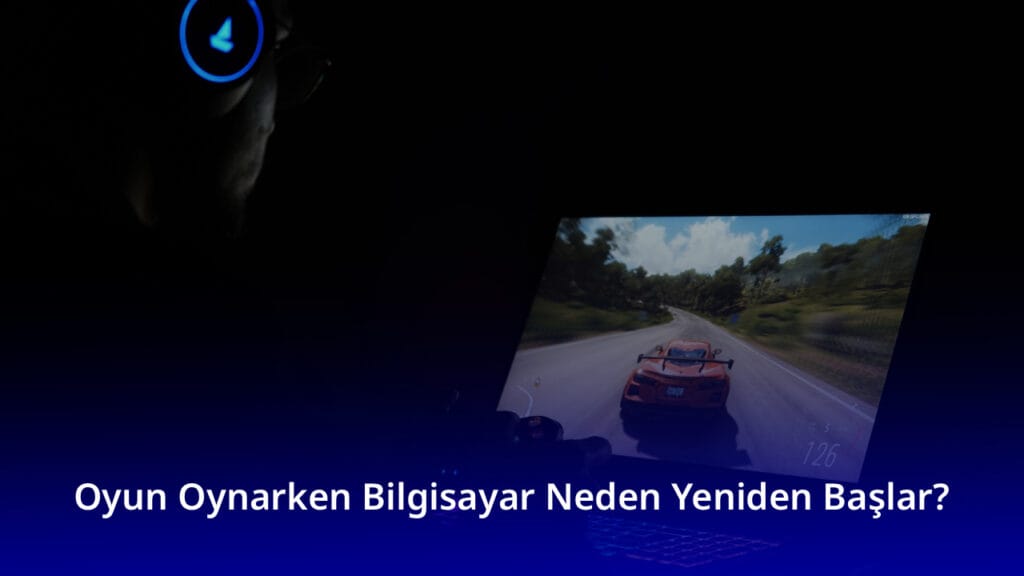
Oyun oynarken bilgisayarın aniden yeniden başlaması, özellikle yüksek sistem gereksinimlerine sahip oyunlarda karşılaşılan yaygın sorunlardan biridir. Bilgisayar normal kullanım sırasında sorunsuz çalışırken yalnızca oyunlarda yeniden başlıyorsa bunun nedeni genellikle aşırı ısınma, güç kaynağı (PSU) yetersizliği, ekran kartı sürücüsü sorunları, RAM hataları veya kararsız donanım ayarları olabilir.
Peki, oyun oynarken bilgisayar neden yeniden başlar ve bu sorun nasıl çözülür? Bu rehberde PC’nin oyun sırasında kendiliğinden yeniden başlamasına yol açabilecek nedenleri ve uygulanabilecek çözüm yöntemlerini detaylı şekilde ele alıyoruz.
Oyun Oynarken Bilgisayar Neden Yeniden Başlar?
Oyunlar; işlemci, ekran kartı, RAM ve güç kaynağı gibi bilgisayar bileşenlerini yoğun şekilde kullanır. Sistem yük altına girdiğinde normal kullanım sırasında fark edilmeyen donanım veya yazılım sorunları ortaya çıkabilir.
Oyun sırasında PC’nin yeniden başlamasının en yaygın nedenleri şunlardır:
- İşlemci veya ekran kartının aşırı ısınması
- Güç kaynağının yetersiz veya arızalı olması
- Ekran kartı sürücüsünde sorun bulunması
- RAM hataları
- İşlemci veya ekran kartında kararsız hız aşırtma
- BIOS ayarları veya BIOS sürümüyle ilgili sorunlar
- Windows sistem dosyalarının bozulması
- Elektrik bağlantısı veya priz kaynaklı problemler
- Donanım bileşenlerinde arıza bulunması
Sorunun kaynağını belirlemek için bu ihtimallerin sırayla kontrol edilmesi gerekir.
İşlemci veya Ekran Kartı Aşırı Isınıyor Olabilir
Oyun sırasında bilgisayar bileşenleri normal kullanıma göre çok daha fazla çalışır. Özellikle CPU ve GPU sıcaklıklarının aşırı yükselmesi, sistemin donanımı korumak amacıyla kapanmasına veya yeniden başlamasına neden olabilir.
Aşırı ısınmanın yaygın nedenleri arasında kasa içerisindeki toz birikimi, yetersiz hava akışı, çalışmayan fanlar ve eski termal macun bulunur.
Sorunu çözmek için:
- İşlemci ve ekran kartı sıcaklıklarını takip edin.
- Kasa içerisindeki tozları temizleyin.
- Fanların düzgün çalıştığından emin olun.
- Kasanın hava giriş ve çıkışlarını kapatmayın.
- Gerekirse işlemcinin termal macununu yenileyin.
- Dizüstü bilgisayar kullanıyorsanız cihazı sert ve düz bir yüzey üzerinde kullanın.
Sıcaklık değerleri kullanılan donanıma göre değiştiği için yalnızca tek bir sıcaklık sınırına göre değerlendirme yapmak doğru değildir. Ancak oyun sırasında sıcaklıkların sürekli olarak donanımın üretici tarafından belirtilen maksimum çalışma değerlerine yaklaşması, soğutma sisteminin kontrol edilmesi gerektiğini gösterebilir.
Güç Kaynağı (PSU) Yetersiz Olabilir
Oyun oynarken bilgisayarın aniden yeniden başlamasının en önemli nedenlerinden biri güç kaynağıdır. Oyun sırasında ekran kartı ve işlemci daha fazla güç tüketir. PSU, sistemin ihtiyaç duyduğu gücü kararlı şekilde sağlayamazsa bilgisayar herhangi bir uyarı vermeden yeniden başlayabilir.
Özellikle yeni ve daha güçlü bir ekran kartı takıldıktan sonra sorun başladıysa güç kaynağının kapasitesi kontrol edilmelidir.
Şunlara dikkat edilmelidir:
- PSU’nun sistem için yeterli watt değerine sahip olması
- Güç kaynağının kaliteli ve güvenilir olması
- Ekran kartı güç kablolarının doğru şekilde bağlanması
- PSU’nun uzun kullanım nedeniyle performans kaybetmemiş olması
Yüksek watt değerine sahip olmak tek başına yeterli değildir. Güç kaynağının kalitesi, verimliliği ve sistemin ani güç taleplerine verebildiği tepki de önemlidir.
Ekran Kartı Sürücüsünde Sorun Olabilir
Eski, hatalı veya uyumsuz ekran kartı sürücüleri oyun sırasında sistem kararsızlığına neden olabilir. Özellikle ekran kartı sürücüsü güncellemesinden sonra yeniden başlama sorunu başladıysa mevcut sürümde bir uyumluluk problemi bulunabilir.
Bu durumda:
- Ekran kartı sürücüsünü güncelleyin.
- Sorun güncellemeden sonra başladıysa önceki kararlı sürüme dönmeyi deneyin.
- Gerekirse mevcut sürücüyü tamamen kaldırarak temiz kurulum yapın.
Ayrıca Windows güncellemelerinin tamamlanmış olması da sürücü uyumluluğu açısından önemlidir.
RAM Sorunlarını Kontrol Edin
Arızalı veya kararsız çalışan RAM modülleri; oyunlarda çökme, mavi ekran, donma ve bilgisayarın yeniden başlaması gibi sorunlara yol açabilir.
Birden fazla RAM modülü kullanıyorsanız modülleri tek tek test ederek sorunun belirli bir RAM’den kaynaklanıp kaynaklanmadığını kontrol edebilirsiniz. Windows’un bellek tanılama araçları da olası RAM hatalarının tespit edilmesine yardımcı olabilir.
Ayrıca BIOS üzerinden etkinleştirilen XMP veya EXPO profilleri bazı sistemlerde kararsızlığa neden olabilir. Sorunun kaynağını belirlemek amacıyla bu profiller geçici olarak devre dışı bırakılarak bilgisayar test edilebilir.
Overclock Ayarlarını Kapatın
İşlemci, ekran kartı veya RAM üzerinde yapılan overclock (hız aşırtma) işlemleri performansı artırabilir ancak sistem kararlılığını olumsuz etkileyebilir.
Bilgisayar yalnızca yoğun oyunlarda yeniden başlıyorsa uygulanan hız aşırtma ayarları kararsız olabilir. Aynı durum bazı undervolt ayarlarında da görülebilir.
Sorunu test etmek için:
- İşlemciyi varsayılan ayarlara döndürün.
- Ekran kartı overclock ayarlarını kapatın.
- RAM XMP veya EXPO profilini geçici olarak devre dışı bırakın.
- BIOS ayarlarını varsayılan değerlere döndürmeyi değerlendirin.
Sistem varsayılan ayarlarda sorunsuz çalışıyorsa problem büyük ihtimalle kararsız donanım ayarlarından kaynaklanmaktadır.
BIOS Güncellemesini Kontrol Edin
Eski BIOS sürümleri yeni işlemci, RAM veya diğer donanım bileşenleriyle uyumluluk sorunlarına neden olabilir. Özellikle bilgisayarda yakın zamanda donanım değişikliği yapıldıysa anakart üreticisinin sunduğu BIOS güncellemeleri kontrol edilebilir.
Ancak BIOS güncellemesi dikkatli yapılması gereken bir işlemdir. Yanlış BIOS dosyasının kullanılması veya güncelleme sırasında elektriğin kesilmesi ciddi sorunlara yol açabilir. Bu nedenle yalnızca anakartın tam modeline uygun BIOS sürümü kullanılmalıdır.
Windows’ta Otomatik Yeniden Başlatmayı Kapatın
Bazı sistem hatalarında Windows, hata mesajını göstermeden bilgisayarı otomatik olarak yeniden başlatabilir. Bu durum sorunun kaynağını tespit etmeyi zorlaştırır.
Otomatik yeniden başlatma özelliğini kapatmak için:
- Bu Bilgisayar simgesine sağ tıklayın.
- Özellikler bölümünü açın.
- Gelişmiş sistem ayarları seçeneğine girin.
- Başlangıç ve Kurtarma bölümündeki Ayarlar seçeneğine tıklayın.
- Otomatik olarak yeniden başlat seçeneğinin işaretini kaldırın.
Bu işlem sorunu doğrudan çözmez. Ancak sistem bir mavi ekran hatası veriyorsa hata kodunun görüntülenmesini sağlayarak problemin kaynağını belirlemeyi kolaylaştırabilir.
Windows Sistem Dosyalarını Kontrol Edin
Bozuk Windows sistem dosyaları da oyunlarda ve yoğun sistem kullanımında çeşitli kararlılık sorunlarına neden olabilir.
Komut İstemi’ni yönetici olarak çalıştırdıktan sonra aşağıdaki komut kullanılabilir:
SFC /scannow
Tarama tamamlandıktan sonra bilgisayar yeniden başlatılabilir. Gerekirse Windows’un sistem görüntüsü onarım araçlarından da yararlanılabilir.
İlginizi Çekebilir: Dizüstü Bilgisayar Neden Isınır?
Elektrik Bağlantısını ve Kabloları Kontrol Edin
Sorunun kaynağı her zaman bilgisayarın içindeki donanımlar olmayabilir. Arızalı priz, gevşek güç kablosu veya sorunlu çoklu priz gibi elektrik bağlantısı problemleri de bilgisayarın yük altında yeniden başlamasına neden olabilir.
Kontrol edilmesi gerekenler:
- Güç kablosunun tam olarak takılı olup olmadığı
- Çoklu priz veya uzatma kablosunun durumu
- Bilgisayarın farklı bir prizde aynı sorunu yaşayıp yaşamadığı
- Kasa içerisindeki güç bağlantılarının doğru takılıp takılmadığı
Özellikle bilgisayar yüksek güç tüketen oyunlarda yeniden başlıyorsa elektrik ve PSU bağlantılarının kontrol edilmesi önemlidir.
Sorunun Belirli Bir Oyunda Olup Olmadığını Kontrol Edin
Bilgisayar yalnızca tek bir oyunda yeniden başlıyorsa sorun doğrudan donanımdan kaynaklanmayabilir. Oyunun bozuk dosyaları, uyumsuz grafik ayarları veya yazılımsal hatalar da problem oluşturabilir.
Bu durumda:
- Oyun dosyalarının bütünlüğünü doğrulayın.
- Grafik ayarlarını düşürün.
- Oyunu ve ilgili başlatıcıyı güncelleyin.
- Arka planda çalışan gereksiz programları kapatın.
- Oyunu yeniden yüklemeyi deneyin.
Bilgisayar farklı oyunlarda da aynı şekilde yeniden başlıyorsa donanım, sıcaklık veya güç kaynağı ihtimali daha güçlüdür.
Oyun Oynarken PC Yeniden Başlıyorsa Ne Yapılmalı?
Sorunun kaynağını daha kolay bulmak için aşağıdaki sırayla ilerleyebilirsiniz:
- İşlemci ve ekran kartı sıcaklıklarını kontrol edin.
- Kasa temizliği yapın ve fanları kontrol edin.
- Ekran kartı sürücüsünü güncelleyin veya temiz kurulum yapın.
- Overclock, undervolt, XMP ve EXPO ayarlarını geçici olarak kapatın.
- RAM’leri test edin.
- Güç kablolarını ve elektrik bağlantısını kontrol edin.
- PSU’nun sistem için yeterli olup olmadığını değerlendirin.
- Windows hata kayıtlarını ve mavi ekran kodlarını inceleyin.
- Gerekirse donanım bileşenlerini teknik serviste test ettirin.
Oyun Oynarken Bilgisayarın Yeniden Başlaması Zararlı mı?
Bilgisayarın bir kez yeniden başlaması her zaman ciddi bir donanım arızası olduğu anlamına gelmez. Ancak sorun sürekli tekrarlanıyorsa görmezden gelinmemelidir.
Tekrarlayan ani yeniden başlatmalar:
- Oyun dosyalarının bozulmasına
- Kaydedilmemiş verilerin kaybolmasına
- İşletim sistemi dosyalarının zarar görmesine
- Var olan donanım problemlerinin ilerlemesine
neden olabilir.
Bu nedenle sorun düzenli olarak yaşanıyorsa kaynağı tespit edilene kadar bilgisayarı uzun süre yoğun yük altında kullanmamak daha güvenli olabilir.
Oyun oynarken bilgisayar neden aniden kapanıp açılıyor?
En yaygın nedenler aşırı ısınma, yetersiz veya arızalı güç kaynağı, RAM hataları ve kararsız overclock ayarlarıdır. Sorunun kesin kaynağını belirlemek için sıcaklık ve donanım testleri yapılmalıdır.
PSU yetersizse bilgisayar yeniden başlar mı?
Evet. Güç kaynağı, işlemci ve ekran kartının yük altındaki güç ihtiyacını karşılayamazsa bilgisayar aniden kapanabilir veya yeniden başlayabilir.
Ekran kartı bilgisayarın yeniden başlamasına neden olur mu?
Evet. Arızalı ekran kartı, sürücü sorunları, aşırı ısınma veya kararsız overclock ayarları sistemin yeniden başlamasına neden olabilir.
RAM arızası PC’nin yeniden başlamasına yol açar mı?
Evet. Arızalı veya kararsız çalışan RAM; yeniden başlama, donma, uygulama çökmesi ve mavi ekran gibi sorunlara yol açabilir.
Bilgisayar sadece oyunlarda yeniden başlıyorsa sorun nedir?
Bilgisayar normal kullanımda sorunsuz çalışıyor ancak yalnızca oyunlarda yeniden başlıyorsa öncelikle sıcaklıklar, PSU, ekran kartı ve RAM kontrol edilmelidir. Çünkü oyunlar bilgisayarın donanım bileşenlerini yoğun şekilde kullanır.
Oyun oynarken bilgisayarın yeniden başlaması, basit bir sürücü probleminden ciddi bir donanım arızasına kadar birçok farklı nedenden kaynaklanabilir. En sık karşılaşılan nedenler arasında aşırı ısınma, PSU yetersizliği, ekran kartı sürücüsü sorunları, RAM hataları ve kararsız overclock ayarları yer alır.
Sorunu çözmek için öncelikle sıcaklık değerleri kontrol edilmeli, ardından sürücüler, RAM, güç kaynağı ve diğer donanım bileşenleri sırayla test edilmelidir. Problem devam ediyorsa özellikle PSU ve anakart gibi bileşenlerin profesyonel teknik servis tarafından kontrol edilmesi gerekebilir.